


F2 hat mehr als 100 Tastaturbefehle, die die tägliche Arbeit erleichtern. In diesem Artikel stellen wir Ihnen oft benutzte Tastaturbefehle vor. Tastaturbefehl heißt auf Englisch „short cut“, was so viel heißt wie „Abkürzung“. Das Navigieren über Tastaturbefehle stellt für viele Menschen eine Abkürzung dar und ist deutlich schneller als das Arbeiten mit der Maus.
Windows-Kurzbefehle
Zunächst arbeitet F2 mit den normalen Windows-Kurzbefehlen. Wenn Sie die ALT-Taste drücken, werden Ihnen oben im Menü verschiedene Buchstaben und Ziffern angezeigt. Wenn Sie den entsprechenden Buchstaben bzw. die entsprechende Ziffer drücken, löst F2 diese Funktion aus. Die meisten Windows-Anwendungen wie WORD, EXCEL usw. arbeiten auf die gleiche Weise.
Erleichterte Anwendung und Tastaturbefehle
Bevor es zu einem konkreten Anwendungsfall für Tastaturbefehle geht, möchten wir Ihnen hier noch den Hinweis zum Handtuch F2 Erleichterte Anwendung und Tastaturbefehle auf F2 Docs geben.
Hier finden Sie viele Möglichkeiten, wie Sie noch bequemer und effizienter mit F2 arbeiten können.
F2 Tastaturbefehle
F2-Tastaturbefehle sind spezielle Tastenkombinationen für den schnellen Zugriff auf verschiedene Funktionen im F2 Haupt-, Vorgangs- und Dokumentenfenster. Es gibt bspw. Tastenkombinationen zum Erstellen eines Chats, einer E-Mail und vieles mehr.
Eine Übersicht dieser Tastaturbefehle können Sie direkt inF2 abrufen.
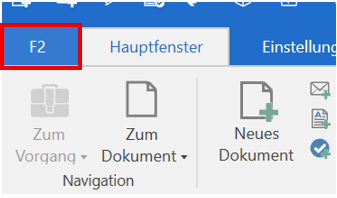
1) Sie klicken im F2 Hauptfenster auf den Reiter „F2“
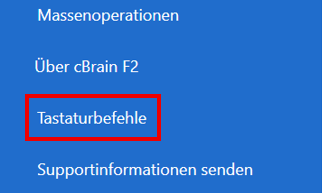
2) und wählen den Menüpunkt „Tastaturbefehle“ aus.
In einem neuen Fenster öffnet sich nun die Übersicht "Tastaturbefehle: Hauptfenster"
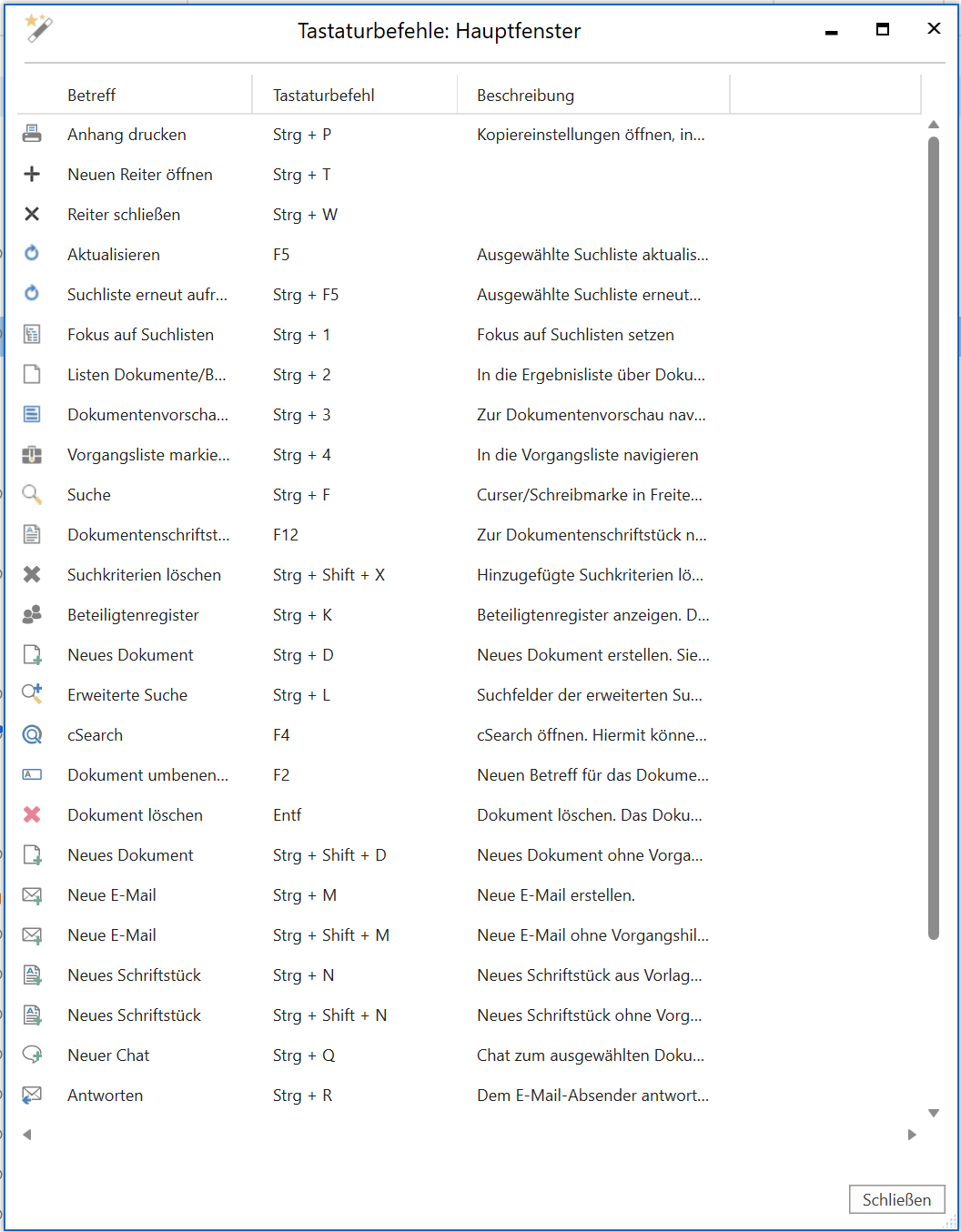
Während Sie in F2 arbeiten, können Sie parallel das Fenster mit den Tastaturbefehlen offenlassen, sodass Sie darauf laufend Zugriff haben.
Hauptfenster / Posteingang, Vorgangsfenster und Dokumentenfenster
Sie können die Übersicht der Tastaturbefehle aus dem Hauptfenster / Posteingang, dem Vorgangsfenster und dem Dokumentenfenster aufrufen. Die Übersicht der Tastaturbefehle ist jeweils an die gültigen Tastaturbefehle angepasst.
Sie erhalten nun anhand eines Anwendungsfalls einen kurzen Einblick, wie Sie leicht und schnell mit Tastaturbefehlen in F2 arbeiten können.
Anwendungsfall: Chat erstellen und versenden
Wenn Sie in F2 mit einem Dokument arbeiten, erstellen Sie sicherlich oft einen Chat, um mit einem oder mehreren Kolleginnen und Kollegen zu kommunizieren, z. B. für Feedback oder eine Zuarbeit.
Als Alternative zur Erstellung eines Chats mit der Maus über das Band im Dokument können Sie einen Chat auch ganz einfach mit verschiedenen Tastenkombinationen erstellen und versenden. Und so geht’s:
- Neuen Chat erstellen: Strg + Q
- Die gewünschte(n) Person(en) als Chatempfänger eintragen:
- Namen schreiben
- ggf. mit Pfeiltasten zur gewünschten Person navigieren
- Eingabetaste drücken
- Chatnachricht erstellen
- Zwei Mal Shift + Tab-Taste, damit der Cursor ins Nachrichtenfeld springt.
Hinweis: Die Tab-Taste finden Sie auf der linken Seite der Tastatur, ein Pfeil nach links und einer nach rechts sind dort abgebildet. - Nachricht schreiben
- Zwei Mal Shift + Tab-Taste, damit der Cursor ins Nachrichtenfeld springt.
- Chat abschicken: Strg + Eingabetaste
Hinweis: Normalerweise klicken Sie auf das kleine blaue Flieger-Symbol, um eine Chat-Nachricht zu senden. Es geht aber auch wie gerade gelernt mit der genannten Tastenkombination. - Chat-Fenster schließen: Esc-Taste (Escape)
Zusätzlicher Hinweis:
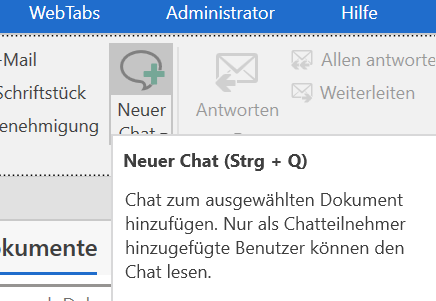
Oft sehen Sie im Tooltip, wie ein Tastaturbefehl lautet. Der Tool-Tipp wird angezeigt, wenn der Mauszeiger auf einer Schaltfläche ruht.
Viel Spaß beim Entdecken und Ausprobieren! 😊


