


Es gibt zahlreiche Funktionen und Möglichkeiten, wie Sie mit und in F2 arbeiten können. Da Sie bei Ihrer täglichen Arbeit wahrscheinlich nicht alle benötigen, haben Sie die Möglichkeit, die angezeigten Menüpunkte und Schaltflächen in der Benutzeroberfläche von F2 nach Ihren persönlichen Bedürfnissen anzupassen. Sie können also selbst entscheiden, was angezeigt oder versteckt wird.
Und so geht's 😊
1. Sie müssen zunächst entscheiden, ob sie das Band für das Haupt-, Vorgangs- oder Dokumentenfenster anpassen möchten. Die Anpassung ist für alle dieser Fenster möglich, jedoch müssen Sie das sogenannte "Anpassungsfenster" von dem jeweiligen Fenster heraus öffnen, in dem Sie das Band anpassen möchten, da die drei genannten Fenster unterschiedliche Schaltflächen haben.
2. Über einen Rechtsklick im Band des gewählten Fensters - hier das Hauptfenster - öffnen Sie das Kontextmenü, aus dem Sie die Funktion "Band anpassen" auswählen.

3. Das Anpassungsfenster, in dem Sie nun die gewünschten Anpassungen vornehmen können, öffnet sich automatisch auf dem Reiter "Band".
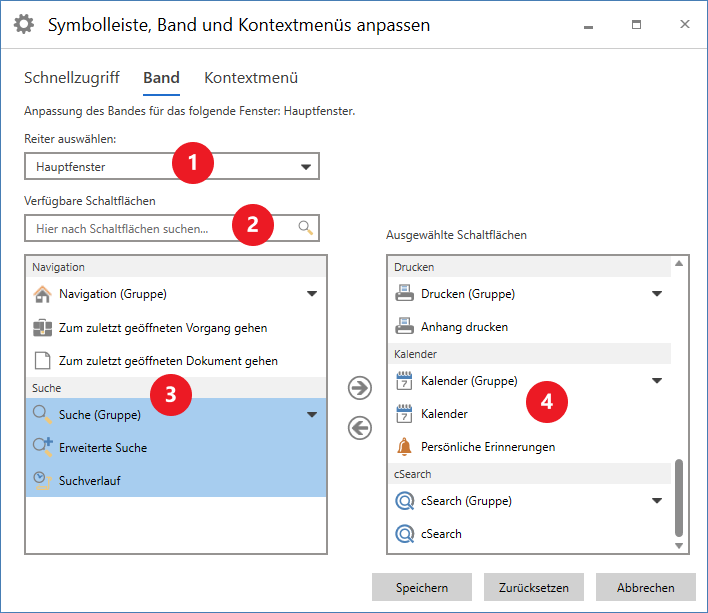
(1) Oben im Anpassungsfenster können Sie auswählen, welche Schaltflächen im grauen Band, das sich im jeweiligen Fenster befindet, angezeigt werden sollen. Sie wählen hier den Reiter aus, den Sie anpassen möchten (der hier angezeigte Reiter "Hauptfenster" ist voreingestellt, weitere Reiter sind z. B. Einstellungen, Webtabs, Hilfe).
(2) Sie können im Suchfeld „Verfügbare Schaltflächen“ nach Schaltflächen suchen.
(3) Abgewählte Schaltflächen werden links im Fenster angezeigt,
(4) während ausgewählte Schaltflächen rechts angezeigt werden.
4. Markieren Sie die Schaltflächen, die Sie hinzufügen oder entfernen möchten.
5. Klicken Sie anschließend auf die Pfeile in der Mitte des Fensters, um die Schaltflächen zu verschieben. Sie können auch eine einzelne Schaltfläche verschieben, indem Sie diese doppelt anklicken. Die Änderungen werden sofort durchgeführt, sodass Sie diese während der Bearbeitung sehen können.
6. Klicken Sie auf Speichern, um die Bearbeitung abzuschließen. Sie können Ihre Änderungen auch rückgängig machen und das Fenster schließen, indem Sie auf Abbrechen klicken.
Für den Fall dass Sie ihre Anpassungen zurücksetzen möchten, gehen Sie wie folgt vor:
Klicken auf Zurücksetzen im Anpassungsfenster „Symbolleiste, Band und Kontextmenüs anpassen“, um das Dialogfenster „Anpassung zurücksetzen“ zu öffnen. Hier können Sie auswählen, für welche Reiter oder Ansichten Sie die Anpassungen zurücksetzen möchten. Sie können in diesem Fenster auch sämtliche Anpassungen zurücksetzen.

Viel Spaß dabei, Ihr "persönliches F2" zu gestalten!
PS: Wie Sie die Benutzeroberfläche darüber hinaus anpassen können, erfahren Sie auf F2 Docs.


